Elementor Kya Hai Aur Kaise Use Kare (2026 Beginner Guide)
Elementor ek drag-and-drop page builder plugin hai jo WordPress me bina coding kiye professional website design karne deta hai. Ye visual editor hai — aap live preview me text, image, button, aur section ko drag karke apni marzi ka layout bana sakte ho. Free version se blog aur basic site ban jaati hai, jabki Pro version me theme builder, popup builder aur WooCommerce support milta hai.
Agar aap WordPress pe naye ho aur bina coding seekhe professional website banana chahte ho, toh Elementor sabse pehla tool hai jo aapko seekhna chahiye. Is guide me hum step-by-step samjhenge ki Elementor kya hai, ye kaise kaam karta hai, aur ise install karke pehla page kaise banaya jaata hai.
1. Elementor Kya Hai?
Elementor ek WordPress page builder plugin hai jo real-time visual editing deta hai — jo dikhta hai wahi publish hota hai (WYSIWYG).
Elementor ek popular WordPress plugin hai jise page builder kehte hain. Iska matlab ye hai ki aap website ke kisi bhi page ko drag-and-drop interface se design kar sakte ho, bina ek line code likhe. Traditional WordPress editor me aapko limited formatting options milte the, lekin Elementor aapko full design control deta hai — columns, spacing, colors, fonts, animations, sab kuch visually control kar sakte ho.
2016 me launch hone ke baad se Elementor duniya ke sabse zyada use hone wale page builders me se ek ban gaya hai, aur lakhon WordPress websites isi par bani hui hain — chahe wo personal blog ho, business website ho ya online store.
2. Elementor Kaise Kaam Karta Hai?
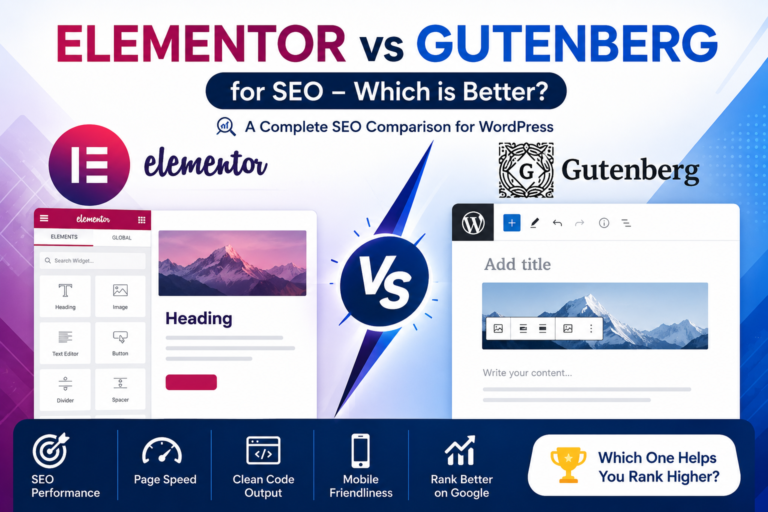
Elementor left side me widgets panel deta hai, right side me live canvas — widgets ko drag karke canvas par drop karo aur design turant dikhta hai.
Jab aap Elementor se kisi page ko edit karte ho, screen do hisso me bat jaati hai:
- Left Panel: Yahan par saare widgets (heading, text, image, button, form waghera) list hote hain
- Right Canvas: Yahan aapka actual page live dikhta hai jise aap edit kar rahe ho
Aapko bas widget ko left panel se pick karke canvas par drag karna hai. Us par click karte hi uski settings (text, color, size, spacing) left panel me khul jaati hain jinhe aap real time me change kar sakte ho aur result turant screen par dikhta hai. Isi wajah se ise WYSIWYG editor kehte hain — "What You See Is What You Get".
3. Elementor Free vs Elementor Pro
Free version basic blog/website ke liye kaafi hai. Pro version tab lein jab theme builder, popups ya WooCommerce chahiye ho.
Beginners ke liye sabse bada confusion yahi hota hai ki free version use karein ya Pro kharide. Neeche table me dono ka comparison dekhiye:
| Feature | Elementor Free | Elementor Pro |
|---|---|---|
| Drag & Drop Editor | ✅ Available | ✅ Available |
| Basic Widgets | ✅ 40+ widgets | ✅ 90+ widgets |
| Theme Builder (Header/Footer) | ❌ Nahi | ✅ Haan |
| Popup Builder | ❌ Nahi | ✅ Haan |
| WooCommerce Builder | ❌ Nahi | ✅ Haan |
| Form Builder | ❌ Nahi | ✅ Haan |
| Price | Free | ~₹2,000+/year |
Agar aap abhi shuruaat kar rahe ho ya simple blog banana chahte ho, Free version se hi kaam chal jaayega. Business website ya online store ke liye Pro version zyada sense banata hai.
4. Elementor Install Kaise Kare?
WordPress Dashboard → Plugins → Add New → "Elementor" search karo → Install → Activate. 2 minute ka kaam hai.
1WordPress Dashboard Kholein
Apni site ke yoursite.com/wp-admin par login karein.
2Plugins → Add New Par Jaayein
Left sidebar me Plugins option par click karein, phir Add New button dabayein.
3Elementor Search Karein
Search box me Elementor type karein. Official plugin (Elementor Website Builder) sabse upar dikhega.
4Install Aur Activate Karein
Install Now par click karein, install hone ke baad Activate button dabayein.
5Setup Wizard Complete Karein
Activate hote hi Elementor apna quick setup wizard dikhayega — usse follow karke basic settings complete kar lein.
5. Elementor Interface Samajhna
Kisi bhi page/post par "Edit with Elementor" button milega — usi se editor open hota hai.
Elementor install hone ke baad, jab aap koi naya Page banayenge ya existing page edit karenge, aapko "Edit with Elementor" naam ka button dikhega. Isko click karte hi Elementor ka visual editor khul jaata hai.
Editor ke andar teen main areas hote hain:
- Widgets Panel (Left): Sabhi drag-drop elements yahan milte hain
- Canvas (Center/Right): Aapka live page preview
- Settings Bar (Top): Undo/Redo, Preview, Publish jaise controls
6. Elementor Se Page Kaise Banaye? (Step-by-Step)
Naya page banao → Edit with Elementor → Section add karo → Widgets drag karo → Style karo → Publish.
1Naya Page Create Karein
Dashboard me Pages → Add New par jaayein aur page ka title likhein.
2"Edit with Elementor" Dabayein
Ye button page editor ke top par milta hai, click karte hi Elementor canvas khul jaayega.
3Pehla Section Add Karein
Canvas ke beech me "+" icon dikhega. Usse click karke apna pehla section (row/column layout) add karein.
4Widget Drag Karein
Left panel se koi widget (jaise Heading ya Image) uthakar section ke andar drop karein.
5Content Aur Style Set Karein
Widget par click karke uska text, color, font size, spacing left panel se adjust karein.
6Publish Karein
Design se santusht hone ke baad top-left corner me diye gaye Publish button par click karein.
7. Popular Elementor Widgets Ka Use
Heading, Text Editor, Image, Button, Icon Box aur Spacer — ye 6 widgets se hi 80% design ban jaata hai.
- Heading: Page ka title ya section heading likhne ke liye
- Text Editor: Paragraph content likhne ke liye
- Image: Photo ya graphic add karne ke liye
- Button: Call-to-action ("Contact Us", "Buy Now") banane ke liye
- Icon Box: Icon + short text combination ke liye (features section me useful)
- Spacer: Do elements ke beech gap create karne ke liye
8. Elementor Templates Aur Kits Ka Use
Scratch se design karne ke bajaye ready-made template import karke time bacha sakte hain.
Agar aapko design se dikkat hoti hai ya time bachana hai, Elementor ki built-in Template Library use karein. Editor ke andar folder icon par click karke aap hazaron pre-designed templates browse kar sakte ho — jaise landing pages, about pages, contact pages — aur ek click me apne page par import kar sakte ho, phir apne hisaab se content aur colors change kar sakte ho.
9. Beginners Ki Common Mistakes Se Kaise Bache
Bahut zyada widgets, heavy images, aur unnecessary animations site ki speed kharab kar dete hain.
- Bahut zyada sections/widgets: Page jitna complex hoga, load time utna badhega
- Uncompressed images: Hamesha image ko upload karne se pehle compress karein
- Har jagah animation: Zyada animations page ko slow aur distracting bana dete hain
- Mobile preview check na karna: Publish se pehle mobile aur tablet view zaroor check karein (Elementor me responsive icon top bar me milta hai)
10. Frequently Asked Questions
Haan, Elementor ka free version WordPress.org se bilkul muft milta hai aur basic website/blog banane ke liye kaafi hota hai.
Basic interface aur widgets ek din me samajh aa jaate hain. Confidently full page design karne me 1-2 hafte ki practice kaafi hai.
Bilkul. Elementor is banaya hi gaya hai taaki bina HTML, CSS ya PHP jaane koi bhi visually website design kar sake.
Agar sahi tarike se use kiya jaaye (compressed images, kam animations, achhi hosting) toh speed par bada farak nahi padta. Lekin galat use se site slow ho sakti hai.
Nahi, agar aapko sirf simple blog ya basic website chahiye toh Free version se kaam chal jaata hai. Pro tab lein jab theme builder, popup ya WooCommerce jaisi advanced features chahiye ho.