
Apni slow WordPress site ke real reasons diagnose karein aur step-by-step fix karein — hosting se lekar images, caching aur database tak, bina kisi paid tool ke.
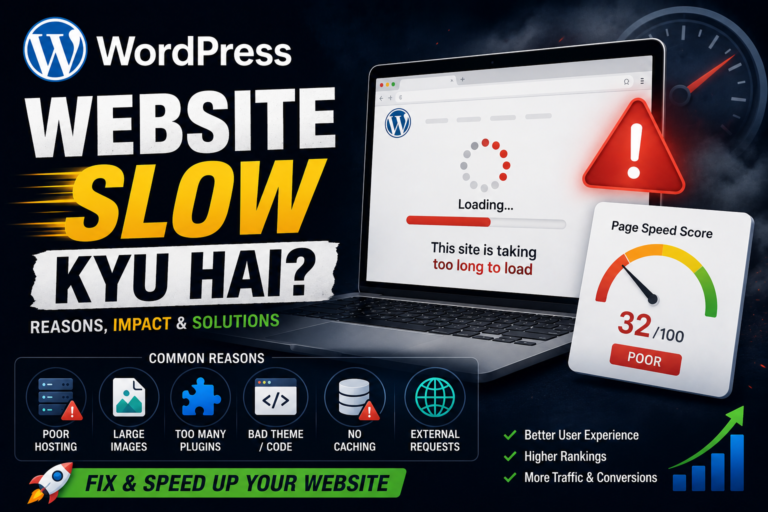
WordPress site slow hone ke sabse common reasons hain: cheap/shared hosting, unoptimized bade images, caching plugin ka na hona, zaroorat se zyada plugins, aur bhari heavy theme ya page builder. Speed test tool se pehle diagnose karein, phir hosting, images, caching aur database ko optimize karein.
Kuch mahine pehle GrowWP.in ka homepage load hone mein 5-6 second le raha tha. Google PageSpeed Insights par score sirf 42 tha. Maine ek-ek karke sab factors check kiye — aur pata chala ki problem sirf ek jagah nahi thi, balki 4-5 chhote issues mil ke site ko slow bana rahe the. Is article mein main wahi diagnosis process aur fixes share kar raha hoon jo maine apni site par actually use kiye.
Ye guide sirf "20 tips" ki list nahi hai — ye ek order mein diagnose-aur-fix karne ka process hai, taaki aap random settings change karne ke bajaye exactly wahi fix karein jo aapki site ko slow bana raha hai.
WordPress by default fast nahi hota — har page request par ye database se data pull karta hai, PHP process karta hai, aur phir HTML generate karta hai. Agar in mein se koi bhi step slow hai, to poori site slow feel hoti hai. Neeche wo 5 sabse common causes hain jo maine apne aur clients ke sites mein baar-baar dekhe hain:
| Cause | Kitna Impact | Fix Mushkil? |
|---|---|---|
| Cheap shared hosting / overloaded server | Bahut zyada | Medium (host change) |
| Unoptimized, bade size images | Bahut zyada | Easy |
| Caching na hona | Zyada | Easy |
| Zaroorat se zyada plugins | Medium | Easy |
| Bhari page builder / heavy theme | Medium | Medium |
| Bloated database (revisions, spam) | Kam-Medium | Easy |
Sabse zaroori baat: agar aapki hosting hi kamzor hai, to caching ya image optimization jaisi choti fixes se sirf thoda improvement milega. Isliye hum diagnosis se shuru karenge.
Kisi bhi fix se pehle ye jaan lena zaroori hai ki exactly kya slow hai. Random settings change karna time waste karta hai aur kabhi-kabhi site ko aur bigaad deta hai.
Apni site ka URL daalein — ye mobile aur desktop dono ke liye score aur exact issues (jaise "reduce unused JavaScript") dikhata hai.
Ye batata hai ki kaunsa file (image, script, ya font) load hone mein sabse zyada time le raha hai.
Agar TTFB (Time to First Byte) 600ms se zyada hai, to problem hosting mein hai, plugins mein nahi.
Sabse bada visible element (usually image/heading) kitni der mein load hota hai.
Page load hote time content kitna "jump" karta hai (ads/images ki wajah se).
User click/tap karta hai to page kitni jaldi respond karta hai.
Ye teen metrics (Core Web Vitals) Google directly ranking factor ki tarah use karta hai. Isliye speed sirf user experience ke liye nahi, SEO ke liye bhi zaroori hai.
Hosting aapki website ka engine hai. Agar server hi slow hai, to chahe aap kitni bhi caching lagayein, gains limited rahenge.
Zyada tar naye bloggers phone se photo leke directly WordPress mein upload kar dete hain — jo 3-4 MB ki file hoti hai jab website par sirf 200KB kaafi hota. Yahi sabse bada speed killer hota hai.
Kisi bhi online compressor se image ko compress karein taaki quality bina kharab hue file size 70-80% chota ho jaaye.
WebP images JPEG/PNG ke comparison mein kaafi lightweight hote hain aur modern browsers mein support karte hain.
Isse below-the-fold images tab load hoti hain jab user scroll karta hai, initial page load fast rehta hai.
Agar display size 800px hai to 4000px wali image upload na karein — browser ko unnecessary data download karna padta hai.
Bina caching ke, WordPress har visitor ke liye pura page fresh generate karta hai — database query, PHP processing, sab kuch dobara. Caching plugin ek static copy save kar leta hai jo baar-baar generate karne ki zaroorat khatam kar deta hai.
Har plugin apne saath CSS, JavaScript aur database queries laata hai. Zyada plugins ka matlab hai zyada code jo har page load par process hota hai.
Time ke saath database mein post revisions, spam comments, aur expired transients jama ho jaate hain jo queries ko slow kar dete hain.
WordPress by default unlimited revisions save karta hai. Ek database cleanup plugin se purani revisions delete karein.
Spam aur trashed comments database size badhate hain bina kisi value ke — regularly clean karein.
Database optimize karne se pehle hamesha backup lein — galat table delete hone se site break ho sakti hai.
Ye poora diagnose-aur-fix process print-friendly PDF format mein download karein.
Free PDF Download KareinFounder, GrowWP.in — WordPress aur web development par 3+ saal ka hands-on experience. Ye guide maine apni khud ki site ke speed audit aur fixes ke actual experience se likhi hai.
Explore our latest blog posts, tutorials, SEO tips and WordPress guides.